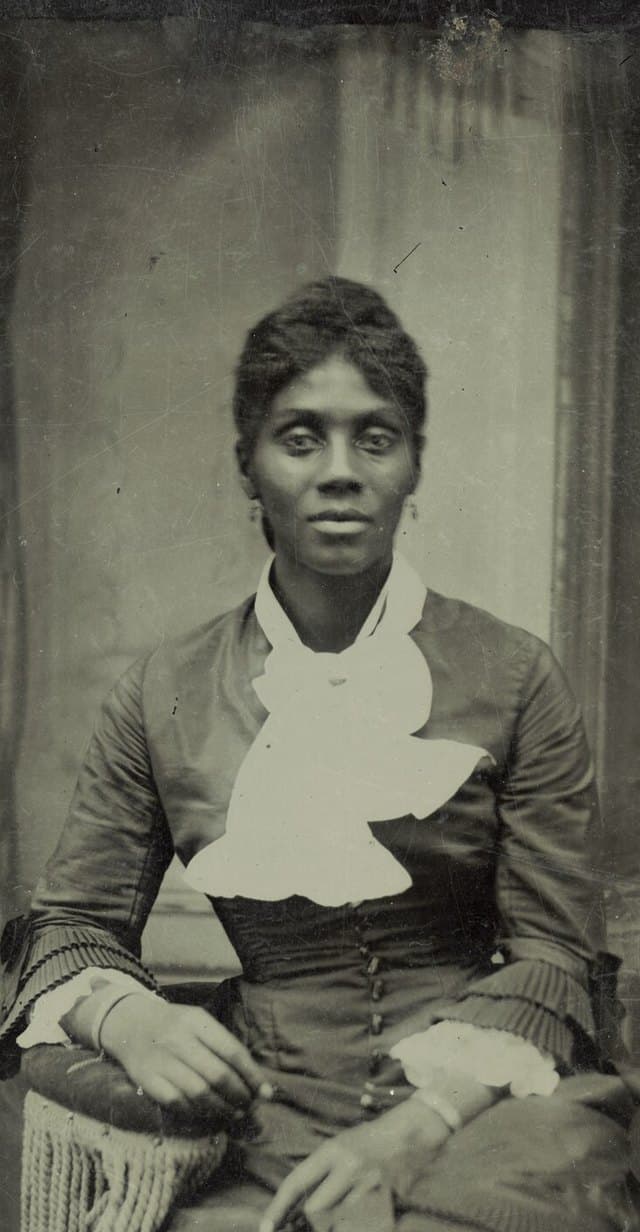
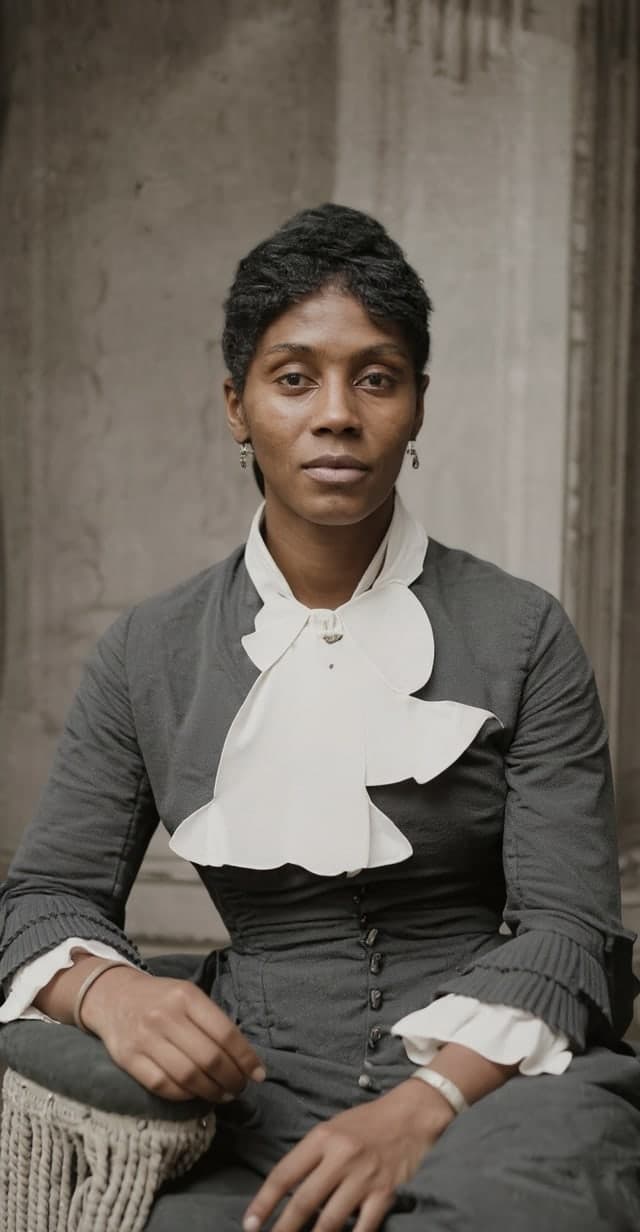
La photo de mariage de vos grands-parents a une fissure dans le coin et a pâli jusqu'à la couleur d'un thé léger. Vous voulez la retrouver telle qu'elle était, sans acheter de logiciel et sans la confier à un service dont vous ne savez rien. Il existe beaucoup d'outils. Sur leur page d'accueil ils se ressemblent, la différence est dans les petites lignes : ce qui est gratuit, ce qui porte un filigrane, combien de temps votre photo est conservée, et si l'on vous dit que le résultat a été produit par IA.
Dernière vérification : 3 octobre 2026, sur le site et les pages d'aide de chaque outil. Nous faisons The Memory Palace, une application créée par une petite équipe à Louvain, en Belgique, et l'un des outils ci-dessous est le nôtre. Quand un site ne précise pas quelque chose, le tableau indique "non précisé".
La réponse courte
Pour restaurer une photo gratuitement, sans compte et sans filigrane, ezremove et The Memory Palace sont les plus directs. Si vos photos sont déjà sur MyHeritage ou Google Photos, essayez d'abord leurs outils. Pour beaucoup de photos, des outils à crédits comme Fotor ou HitPaw sont plus logiques, et pour un contrôle total à la main, Photoshop ou un éditeur gratuit. Quel que soit votre choix, gardez le scan d'origine.
Neuf outils en un coup d'œil
| Outil | Gratuit | Filigrane | Compte | Votre photo est conservée | Colorisation | Étiquette IA sur le résultat |
|---|---|---|---|---|---|---|
| The Memory Palace (page de restauration) | Gratuit, deux photos par heure, plafond quotidien les jours chargés | Pas de filigrane dans l'image | Non | Sept jours, puis supprimée automatiquement | Oui, ou garder le noir et blanc | Mention visible sous le résultat, plus marqueur IPTC dans le fichier |
| ezremove | 10 crédits gratuits par jour | Non | Page de restauration : sans inscription ; crédits quotidiens liés à la connexion | Supprimée après 24 heures | Oui | Non précisé |
| Fotor | Crédits gratuits pour les nouveaux utilisateurs, nombre non précisé | Non | Non précisé | Supprimée sous 24 heures | Oui, au choix | Non précisé |
| Picsart | Restauration décrite comme gratuite, limite non précisée | Non précisé | La plupart des outils d'image sans compte | Durée de conservation non précisée | Un effet de couleur avec curseur de teinte ; colorisation par IA non précisée | Non précisé |
| HitPaw Online | Page d'accueil : gratuit ; page des prix : offre gratuite en aperçu seulement | Non précisé | Non précisé | Supprimée sous sept jours | Oui | Non précisé |
| MyHeritage (Photo Repair, In Color) | Quelques photos gratuites | Logo MyHeritage sans abonnement | Oui, inscription gratuite | Dans votre compte jusqu'à suppression | Oui | Petit symbole en bas à gauche |
| Remini | Usage gratuit limité, renouvelé périodiquement | Dans certains cas, même pour les abonnés | Oui pour un abonnement ; non précisé pour l'usage gratuit | Période courte et limitée, durée non précisée | Non précisé (correction des couleurs seulement) | Filigrane visible présenté comme transparence ; métadonnées non conservées |
| Google Photos | Édition IA gratuite pour tous ; "restaure cette vieille photo" sur demande dans certains pays, dès 18 ans | Aucun précisé | Oui, compte Google | Dans votre bibliothèque | Non précisé dans Google Photos | "Modifiée avec des outils d'IA", Content Credentials et métadonnées IPTC |
| Adobe Photoshop | Pas gratuit, essai de sept jours, puis dès 22,99 dollars US par mois | Sans objet | Oui | La plupart des Neural Filters tournent sur votre ordinateur | Oui, filtre Colorize | Content Credentials pour certains outils d'IA générative ; pas d'étiquette visible |
Les prix, crédits et limites changent souvent, et certains prix varient selon le pays. Vérifiez-les sur le site de l'éditeur avant de vous y fier.
Gratuit et sans compte : ezremove, Picsart et le nôtre
ezremove indique que la restauration est gratuite pour les visiteurs, sans filigrane et sans inscription, et que les envois sont supprimés après 24 heures. Sa page des prix décrit 10 crédits gratuits par jour après connexion, comptez donc quelques restaurations par jour. Il sait aussi coloriser.
Picsart présente sa restauration de vieilles photos comme gratuite et indique que la plupart de ses outils d'image ne demandent pas de compte. Sa page de colorisation est un effet de couleur avec un curseur de teinte, pas un modèle qui devine les couleurs d'origine. Picsart ne précise pas combien de temps les photos envoyées sont conservées.
Notre propre outil
L'outil de restauration de The Memory Palace restaure une photo à la fois, JPG, PNG, WEBP ou HEIC jusqu'à 8 Mo, en général en une demi-minute. Il est gratuit et sans compte ; comme chaque restauration a un coût réel, vous pouvez en faire deux par heure, et un jour très chargé il peut vous demander de revenir le lendemain. Il colorise les photos en noir et blanc dans des tons sobres, sauf si vous cochez de garder le noir et blanc. Le résultat indique clairement qu'il a été restauré avec l'IA et que les couleurs sont une estimation, et le fichier porte un marqueur IA lisible par machine. Votre photo est conservée sept jours, pour pouvoir vous suivre si vous construisez un palais, puis supprimée. Là où il n'est pas le meilleur choix : une photo à la fois, donc pour un album entier un outil payant à crédits va plus vite.
Si vos photos y sont déjà : MyHeritage et Google Photos
MyHeritage propose Photo Repair pour les rayures et déchirures, In Color pour la colorisation et un Photo Enhancer. Après une inscription gratuite, chacun peut essayer quelques photos ; sans abonnement, les photos colorisées portent un logo MyHeritage. MyHeritage place un petit symbole de palette ou de baguette dans le coin des photos colorisées et améliorées, si bien qu'on les reconnaît toujours. Les photos restent dans votre compte jusqu'à ce que vous les supprimiez.
Google Photos offre ses outils d'édition par IA à tous, sans abonnement. Dans certains pays, les adultes peuvent lui demander en toutes lettres de restaurer une vieille photo. Quand une retouche par IA générative est enregistrée, Google Photos indique qu'elle a été faite avec des outils d'IA et ajoute des Content Credentials. Aucune fonction de colorisation n'est mentionnée dans Google Photos même.
Crédits et abonnements : Fotor, HitPaw et Remini
Fotor offre des crédits gratuits aux nouveaux utilisateurs pour restaurer et télécharger sans filigrane, peut coloriser dans la même étape et supprime les envois sous 24 heures. Il ne précise pas combien de crédits sont offerts. HitPaw Online présente son outil comme gratuit sur sa page d'accueil, alors que sa page des prix décrit l'offre gratuite comme un aperçu ; il supprime les données sous sept jours. Remini propose un usage gratuit limité, renouvelé périodiquement. Il peut ajouter un filigrane, parfois aussi pour les abonnés, et le présente comme une mesure de transparence. Il ne garde les données que peu de temps et ne conserve pas les métadonnées sur les résultats téléchargés.
Contrôle total à la main : Photoshop
Adobe Photoshop propose un Neural Filter Colorize et un filtre Photo Restoration en bêta, et la plupart des Neural Filters tournent sur votre propre ordinateur. Il n'y a pas de version gratuite, seulement un essai de sept jours, puis à partir de 22,99 dollars US par mois. Adobe ajoute des Content Credentials pour certains outils d'IA générative et n'appose pas d'étiquette IA visible. Pour travailler gratuitement à la main, notre guide réparer gratuitement une vieille photo présente des éditeurs gratuits comme Photopea, GIMP et Snapseed.
Comment choisir
- Une photo ou cent ? Pour une seule, un outil gratuit suffit. Pour un album, des crédits ou un abonnement font gagner du temps.
- Lisez où va votre photo. De 24 heures à toute la vie de votre compte : choisissez ce qui vous convient.
- Vérifiez le filigrane avant de commencer. Pas après une heure de travail.
- Préférez un outil qui étiquette le résultat. La restauration complète ce qui manquait, et les couleurs sont une estimation. Notre article sur comment reconnaître une photo restaurée par IA explique pourquoi une étiquette compte.
- Gardez le scan d'origine. Toujours à côté de la version restaurée.
Sources
- Remini, photo restorer: remini.ai/photo-restorer
- Remini Help Center, watermarks: remini.zendesk.com/hc/en-us/articles/25348527542545
- Remini Web Help Center, data storage: remini-web.zendesk.com/hc/en-us/articles/12449277758993
- MyHeritage Help Center, In Color: myheritage.com/help/en/articles/12852501
- MyHeritage Help Center, Photo Repair: myheritage.com/help/en/articles/12852514
- MyHeritage Education, photo features: education.myheritage.com/article/myheritage-photo-features
- Picsart, photo restoration: picsart.com/ai-image-enhancer/photo-restoration
- Picsart, image tools: picsart.com/image-tools
- Fotor, photo restoration: fotor.com/features/photo-restoration
- HitPaw Online, restore old photos: online.hitpaw.com/restore-old-photos.html
- HitPaw Online, pricing: online.hitpaw.com/pricing.html
- HitPaw, privacy policy: hitpaw.com/privacy-policy.html
- ezremove, photo restoration: ezremove.ai/photo-restoration
- ezremove, pricing: ezremove.ai/pricing
- Google Photos Help, editing photos: support.google.com/photos/answer/6128850
- Google Photos Help, Content Credentials: support.google.com/photos/answer/16496549
- Adobe Help, Neural Filters: helpx.adobe.com/photoshop/using/neural-filters-list-and-faq.html
- Adobe Help, AI content labeling: helpx.adobe.com/creative-cloud/apps/generative-ai/ai-content-labeling-faq.html
- Adobe, Photoshop plans: adobe.com/products/photoshop/plans.html