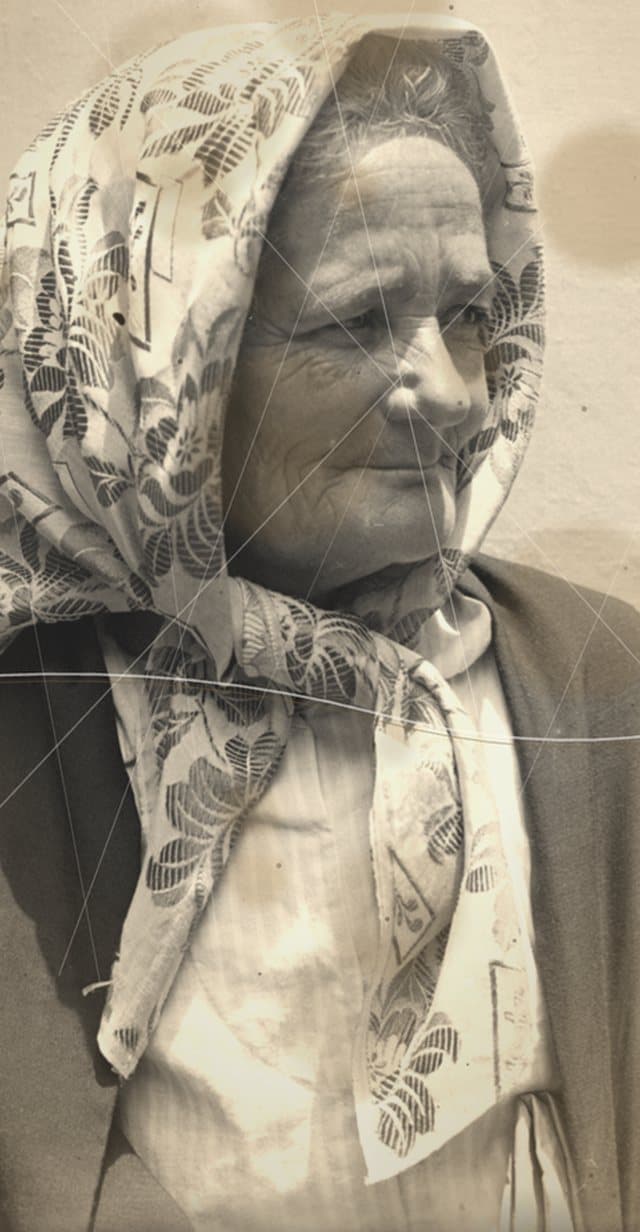
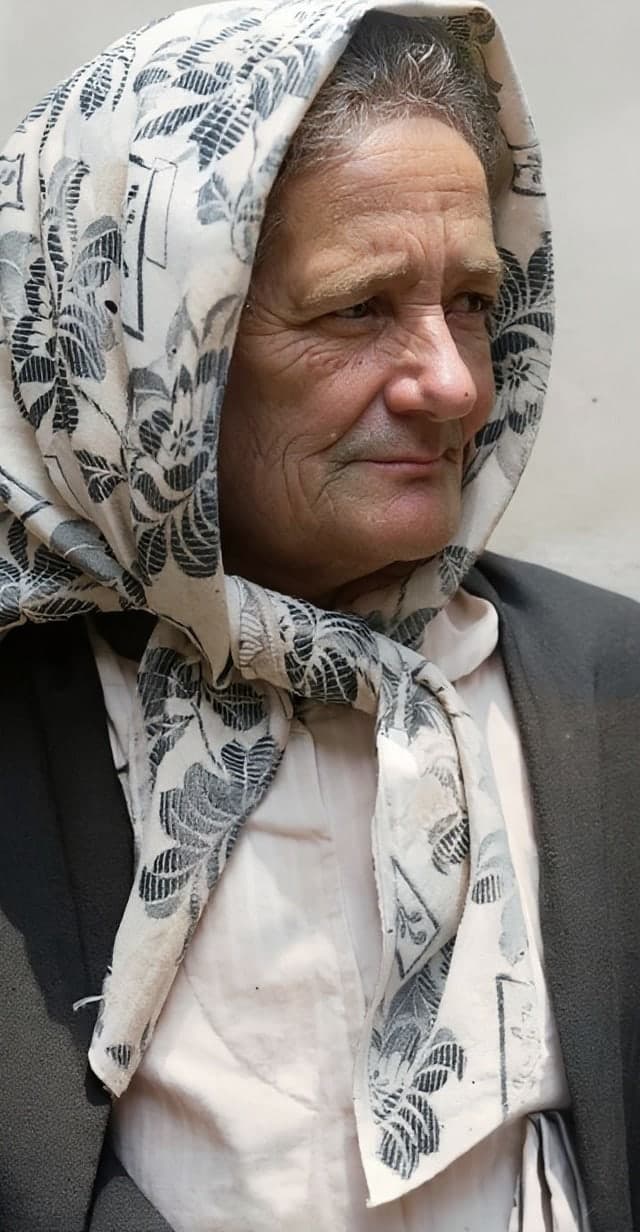
La foto del matrimonio dei nonni, davanti alla chiesa del paese, ha una crepa che attraversa un angolo ed è sbiadita fino al colore del tè al latte. Vorresti riaverla com'era, senza pagare un programma e senza affidarla a un servizio di cui non sai niente. Gli strumenti per farlo sono tanti. Sulle loro pagine iniziali si somigliano tutti; le differenze stanno nelle clausole scritte in piccolo: cosa è gratis, cosa ha una filigrana, quanto viene conservata la tua foto, e se qualcuno ti dice che il risultato è stato fatto con l'IA.
Ultimo controllo: 3 ottobre 2026, sul sito e sulle pagine di assistenza di ogni strumento (versione italiana del 19 ottobre 2026). The Memory Palace lo facciamo noi, un piccolo team a Lovanio, in Belgio, e uno degli strumenti qui sotto è nostro. Quando un sito non indica qualcosa, la tabella dice "non indicato".
La risposta breve
Per restaurare una foto gratis, senza account e senza filigrana, ezremove e The Memory Palace sono i più diretti. Se tieni già le tue foto su MyHeritage o su Google Foto, prova prima i loro strumenti. Per tante foto hanno più senso gli strumenti a crediti come Fotor o HitPaw, e per il pieno controllo a mano Photoshop o un programma gratuito. Qualunque cosa tu scelga, conserva la scansione originale.
Nove strumenti in sintesi
| Strumento | Uso gratuito | Filigrana | Account | Per quanto viene conservata la foto | Colorazione | Etichetta IA sul risultato |
|---|---|---|---|---|---|---|
| The Memory Palace (pagina di restauro) | Gratis, due foto all'ora, con un limite giornaliero nei giorni di grande richiesta | Nessuna filigrana nell'immagine | No | Sette giorni, poi cancellata in automatico | Sì, oppure resta in bianco e nero | Nota visibile sotto il risultato, più un marcatore IA IPTC nel file |
| ezremove | 10 crediti gratuiti al giorno | No | La pagina di restauro dice senza registrazione; i crediti giornalieri sono legati all'accesso | Cancellata dopo 24 ore | Sì | Non indicato |
| Fotor | Crediti gratuiti per i nuovi utenti, numero non indicato | No | Non indicato | Cancellata entro 24 ore | Sì, facoltativa | Non indicato |
| Picsart | Restauro descritto come gratuito, limite non indicato | Non indicato | La maggior parte degli strumenti per immagini senza account | Conservazione dei caricamenti non indicata | Un effetto colore con un cursore della tinta; colorazione con IA non indicata | Non indicato |
| HitPaw Online | La pagina iniziale dice gratis; la pagina dei prezzi presenta il piano gratuito come solo anteprima | Non indicato | Non indicato | Cancellata entro sette giorni | Sì | Non indicato |
| MyHeritage (Photo Repair, In Color) | Diverse foto gratis | Logo MyHeritage per chi non è abbonato | Sì, registrazione gratuita | Nel tuo account finché non la cancelli | Sì | Piccolo simbolo nell'angolo in basso a sinistra |
| Remini | Uso gratuito limitato, che si rinnova periodicamente | Sì in alcuni casi, anche per chi paga | Sì per un abbonamento; non indicato per l'uso gratuito | Un periodo breve e limitato, durata non indicata | Non indicato (solo correzione del colore) | Filigrana visibile come misura di trasparenza; i metadati non vengono conservati |
| Google Foto | Fotoritocco con IA gratis per tutti gli utenti; "restaura questa vecchia foto" a parole in alcuni paesi, dai 18 anni | Nessuna indicata | Sì, account Google | Nella tua raccolta | Non indicata in Google Foto | Dicitura di modifica con strumenti di IA, Content Credentials e metadati IPTC |
| Adobe Photoshop | Nessun piano gratuito, prova di sette giorni, poi da 22,99 dollari al mese negli Stati Uniti | Non applicabile | Sì | La maggior parte dei Neural Filters funziona sul tuo computer | Sì, filtro Colorize | Content Credentials per alcuni strumenti di IA generativa; nessuna etichetta visibile |
Prezzi, crediti e limiti cambiano spesso, e alcuni prezzi variano da paese a paese. Verificali sul sito del produttore prima di contarci.
Gratis, senza account: ezremove, Picsart e il nostro
ezremove dice che il suo restauro funziona gratis per i visitatori, senza filigrana e senza registrazione, e che i caricamenti vengono cancellati dopo 24 ore. La sua pagina dei prezzi descrive 10 crediti gratuiti al giorno dopo l'accesso, quindi aspettati qualche restauro al giorno. Sa anche colorare.
Picsart descrive il suo restauro di vecchie foto come gratuito, e dice che la maggior parte dei suoi strumenti per immagini non richiede un account. La sua pagina per colorare è un effetto colore con un cursore della tinta, non un modello che prova a indovinare i colori originali. Picsart non dice per quanto tempo conserva le foto caricate.
Il nostro restauratore
Il restauratore di The Memory Palace ripara una foto alla volta, un file JPG, PNG, WEBP o HEIC fino a 8 MB, di solito in mezzo minuto. È gratuito e non chiede un account; dato che ogni restauro ha un costo reale, puoi farne due all'ora, e in un giorno di grande richiesta può chiederti di tornare domani. Colora le foto in bianco e nero con toni sobri, a meno che tu non scelga di lasciarle in bianco e nero. Il risultato dice chiaramente che è stato restaurato con l'IA e che i colori sono una stima, e il file porta un marcatore IA leggibile dalle macchine. La tua foto viene conservata sette giorni, così puoi portarla con te se crei un palazzo, e poi viene cancellata. L'app è in inglese, olandese, tedesco, francese e spagnolo, non ancora in italiano. Quando non è la scelta migliore: lavora una foto alla volta, quindi per un album intero uno strumento a pagamento con crediti è più rapido.
Se le tue foto sono già lì: MyHeritage e Google Foto
MyHeritage ha Photo Repair per graffi e strappi, In Color per colorare e un Photo Enhancer. Chiunque può provare diverse foto gratis dopo una registrazione gratuita; chi non è abbonato riceve un logo MyHeritage sui risultati colorati. MyHeritage mette un piccolo simbolo a forma di tavolozza o di bacchetta nell'angolo delle foto colorate e migliorate, così puoi sempre distinguerle. Le foto restano nel tuo account finché non le cancelli. Se hai già lì il tuo albero genealogico, è comodo restaurare le foto accanto ai nomi.
Google Foto offre i suoi strumenti di fotoritocco con IA a tutti gli utenti, senza abbonamento. In alcuni paesi gli adulti possono chiedergli a parole di restaurare una vecchia foto. Quando salvi una modifica fatta con IA generativa, Google Foto indica che la foto è stata modificata con strumenti di IA e aggiunge le Content Credentials. Google non indica una funzione per colorare in Google Foto.
Crediti e abbonamenti: Fotor, HitPaw e Remini
Fotor dà ai nuovi utenti crediti gratuiti per restaurare e scaricare senza filigrana, può colorare nello stesso passaggio e cancella i caricamenti entro 24 ore. Non dice quanti crediti gratuiti ricevi. HitPaw Online chiama gratuito il suo restauratore nella pagina iniziale, mentre la pagina dei prezzi presenta il piano gratuito come solo anteprima; cancella i dati entro sette giorni. Remini offre un uso gratuito limitato che si rinnova periodicamente. Può aggiungere una filigrana, in alcuni casi anche a chi paga, e la presenta come una misura di trasparenza. Conserva i dati solo per un periodo breve e non conserva i metadati sui risultati scaricati.
Pieno controllo a mano: Photoshop
Adobe Photoshop ha un Neural Filter Colorize e un filtro Photo Restoration in versione beta, e la maggior parte dei Neural Filters funziona sul tuo computer. Non c'è un piano gratuito, solo una prova di sette giorni, poi da 22,99 dollari al mese negli Stati Uniti; il prezzo in euro lo trovi sul sito italiano di Adobe. Adobe aggiunge le Content Credentials quando usi alcuni strumenti di IA generativa e non mette etichette IA visibili. Se vuoi lavorare a mano senza spendere, programmi gratuiti come GIMP, Photopea (nel browser) e Snapseed (sul telefono) hanno strumenti per togliere graffi e macchie e per ridare contrasto a una foto sbiadita. Richiedono più tempo, ma non inventano niente che tu non abbia deciso.
Come scegliere
- Una foto o cento? Per una, basta uno strumento gratuito. Per un album, i crediti o un abbonamento fanno risparmiare tempo.
- Leggi dove va la tua foto. Da 24 ore a tutto il tempo in cui esiste il tuo account: scegli quello con cui ti senti a tuo agio. Le foto di famiglia sono anche dati personali di chi ci compare.
- Controlla la filigrana prima di iniziare. Non dopo un'ora di lavoro.
- Preferisci uno strumento che segnala il risultato. Il restauro riempie ciò che mancava, e i colori sono una stima. Chi riceverà la foto tra vent'anni deve poter sapere che il vestito azzurro della nonna è un'ipotesi dell'IA, non un ricordo.
- Conserva la scansione originale. Accanto alla versione restaurata, sempre. Per farla bene, leggi come digitalizzare le vecchie foto, e per sapere di che anno è la foto, come datare una vecchia foto.
Fonti
- Remini, photo restorer: remini.ai/photo-restorer
- Remini Help Center, filigrane: remini.zendesk.com/hc/en-us/articles/25348527542545
- Remini Web Help Center, conservazione dei dati: remini-web.zendesk.com/hc/en-us/articles/12449277758993
- MyHeritage Help Center, In Color: myheritage.com/help/en/articles/12852501
- MyHeritage Help Center, Photo Repair: myheritage.com/help/en/articles/12852514
- MyHeritage Education, funzioni per le foto: education.myheritage.com/article/myheritage-photo-features
- Picsart, restauro foto: picsart.com/ai-image-enhancer/photo-restoration
- Picsart, strumenti per immagini: picsart.com/image-tools
- Fotor, restauro foto: fotor.com/features/photo-restoration
- HitPaw Online, restaurare vecchie foto: online.hitpaw.com/restore-old-photos.html
- HitPaw Online, prezzi: online.hitpaw.com/pricing.html
- HitPaw, informativa sulla privacy: hitpaw.com/privacy-policy.html
- ezremove, restauro foto: ezremove.ai/photo-restoration
- ezremove, prezzi: ezremove.ai/pricing
- Guida di Google Foto, modificare le foto: support.google.com/photos/answer/6128850
- Guida di Google Foto, Content Credentials: support.google.com/photos/answer/16496549
- Adobe Help, Neural Filters: helpx.adobe.com/photoshop/using/neural-filters-list-and-faq.html
- Adobe Help, etichettatura dei contenuti IA: helpx.adobe.com/creative-cloud/apps/generative-ai/ai-content-labeling-faq.html
- Adobe, piani di Photoshop: adobe.com/products/photoshop/plans.html